사진의 크기나 이미지의 용량을 줄이는 것은 소프트웨어의 도움으로 쉽습니다. 하지만 그런 소프트웨어를 설치하지 않은 사람들에게는 쉽지 않습니다. 이 경우 Windows PC에 기본적으로 설치된 두 가지 기능을 사용할 수 있습니다. 간단하니 천천히 따라해 보겠습니다.
Photos 앱으로 축소 ① Photos 앱으로 이미지 실행 ② 상단의 더보기 메뉴 클릭 ③ ‘이미지 크기 조절’ 클릭 ④ 크기와 파일 형식 지정하여 저장 Paint 앱으로 축소 ① Paint 앱으로 이미지 실행 ② ‘크기 조절 및 기울임’ 클릭 및 조절 ③ 다른 이름으로 저장
결국, 각 메뉴가 어디에 있는지, 어떤 순서로 눌러야 하는지 안다면 이 방법도 완벽합니다. 바쁜 사람들은 위의 요약 방법만으로도 쉽게 사진 크기를 줄일 수 있습니다. 하지만 두 방법에는 분명한 차이가 있습니다. 구체적인 차이점과 방법은 아래 방법을 통해 알아보겠습니다. 1. 사진 앱으로 줄이기
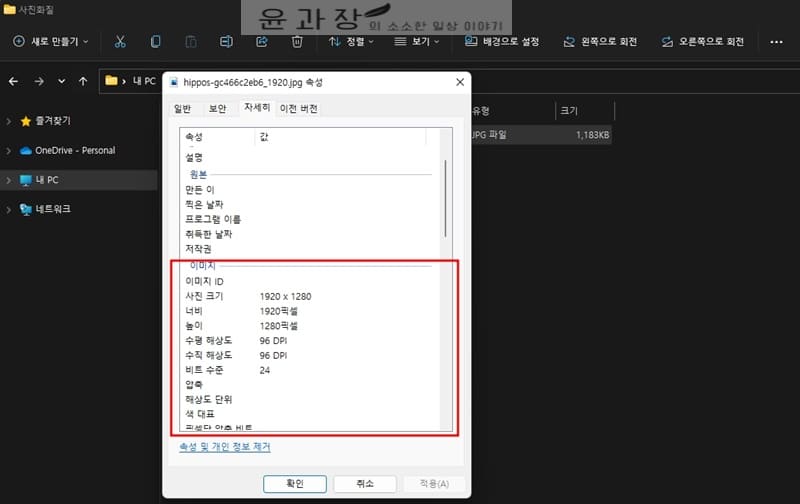
제가 사용하는 PC 환경은 윈도우 11입니다. 앱 모양이나 디자인은 다를 수 있지만 경로와 기능은 모두 아래 버전과 동일합니다. PC 화면이 다르더라도 헷갈리지 말고 천천히 따라오세요.
① 축소하고 싶은 사진을 더블클릭하여 실행합니다. 위의 화면이 나오면 가장 좋습니다. 이는 처음부터 이미지를 실행할 때 사진 앱을 선택했기 때문입니다. 위의 화면이 나오지 않으면 어떻게 하나요?
.jpg?type=w800)
이미지 파일을 마우스 오른쪽 버튼으로 클릭하고 (다른 앱으로 열기 – 사진)을 선택하면 사진 앱을 사용하여 이미지가 실행됩니다.
② 상단의 더보기(세 개의 점) 메뉴를 클릭합니다.

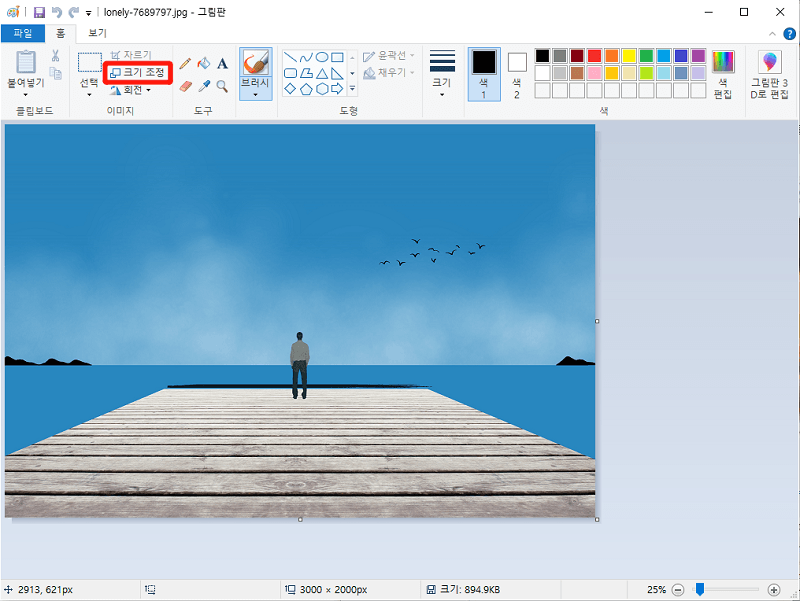
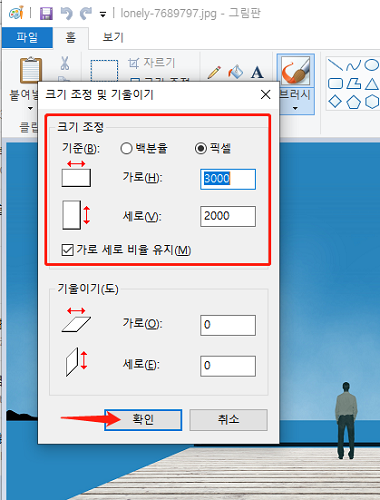
③ 그러면 위의 메뉴가 나오는데, ‘이미지 크기 조절’을 선택합니다. ④ 위와 같이 크기 조절 메뉴가 나타납니다. 여기서는 줄이고 싶은 양을 조절하여 이미지의 크기를 줄일 수 있습니다. ‘저장’을 클릭하면 이미지 크기 줄이기가 끝납니다. 사진 앱으로 이미지를 줄일 때 가장 큰 특징은 종횡비가 고정되어 있어서 줄어든 용량을 미리 확인할 수 있다는 것입니다. 비율을 고정하여 줄이고 싶다면 사진 앱 방식이 더 편리합니다. 페인트로 줄여보는 건 어떨까요? 2. 페인트로 줄이기 다음은 페인트로 줄이는 방법입니다. 이 방법은 어느 정도 편집이 가능합니다. 자르기, 글자 입력, 선 그리기 등 간단한 편집 후 사진의 크기를 줄일 때 사용하면 좋습니다. ① 이번에는 사진 앱을 페인트로 불러오겠습니다. 사진 파일을 마우스 오른쪽 버튼으로 클릭하고 (연관 프로그램 – 페인트)로 실행합니다. ② 크기 조절 버튼은 위에 표시된 버튼입니다. 클릭합니다. ③ 위와 같이 ‘크기 조절 및 기울이기 메뉴’가 나타납니다. 원하는 양만큼 줄이고 ‘확인’을 클릭합니다. ④ 마지막으로 ‘파일-다른 이름으로 저장’으로 저장하면 끝입니다. 페인트로 이미지를 축소할 때 가장 큰 특징은 가로 세로 비율을 변경할 수 있다는 것입니다. 축소된 용량을 미리 확인할 수 없습니다. 이는 사진 앱과는 정반대이므로 사진을 축소하는 상황에 맞게 선택하는 것이 좋습니다. 사진 용량이나 이미지 크기를 줄이는 방법은 ‘RC’ 앱만 사용하면 훨씬 빠르게 적용할 수 있습니다. 하지만 요즘은 그런 앱조차 설치하기 꺼려하는 분들이 많습니다. 광고 때문입니다. 저도 그중 한 명이라 가능하면 기본 앱으로만 사용하려고 노력합니다. PC에서 다양한 배너 광고가 귀찮으시다면 다음 게시물을 참고해주세요. 윈도우 컴퓨터 화면 오른쪽 하단에 광고가 뜨지 않게 하는 방법(설치 없이) 윈도우 컴퓨터를 사용하다 보면 오른쪽 하단에 큰 배너 광고가 뜨는 경우가 있습니다. 처음에는 드물지만… blog.naver.com AhnLab V3 백신 프로그램 광고(ads)가 나오지 않게 하는 방법 개인 PC의 보안을 위해 기본적으로 설치되는 프로그램 중 하나가 AhnLab V3 백신 프로그램입니다. 아니요… blog.naver.com 카카오톡 PC 배너 및 팝업 광고 차단 방법(설치 없이) 카카오톡 PC를 사용하다 보면 위와 같은 광고를 보신 적이 있을 겁니다. 눈에 띄게 많이… blog.naver.com